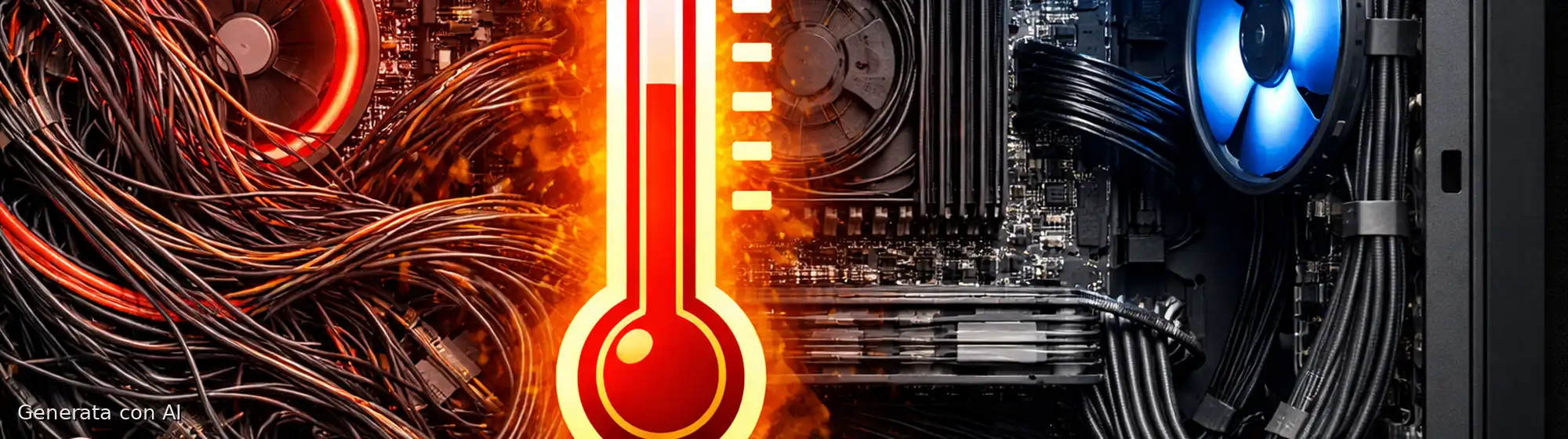
Perché il cable management incide davvero sulle temperature
Nei PC desktop (soprattutto da gaming) il cable management non è solo “ordine estetico”: è un fattore che può migliorare o peggiorare in modo concreto il flusso d’aria dentro il case.
Se i cavi occupano la zona davanti alle ventole, creano ostacoli e turbolenze: l’aria fresca entra peggio, l’aria calda esce peggio, e il risultato è un aumento delle temperature su CPU, GPU, VRM e dischi.
Se i cavi occupano la zona davanti alle ventole, creano ostacoli e turbolenze: l’aria fresca entra peggio, l’aria calda esce peggio, e il risultato è un aumento delle temperature su CPU, GPU, VRM e dischi.
Come funziona il flusso d’aria dentro un case
Per capirlo basta un concetto semplice: un case funziona bene quando l’aria segue un percorso “pulito”:
- Intake (aria fresca) → in genere frontale / basso
- Zona componenti → CPU, GPU, VRM
- Exhaust (aria calda) → in genere posteriore / alto
Quando i cavi vengono lasciati “a metà” (soprattutto davanti alle ventole frontali o in mezzo alla zona GPU), creano una barriera che peggiora la resa di intake/exhaust.
Nei casi reali, questo può fare la differenza tra un PC stabile e uno che: throttla, fa ventole a palla, oppure va in protezione termica.
Nei casi reali, questo può fare la differenza tra un PC stabile e uno che: throttla, fa ventole a palla, oppure va in protezione termica.
I segnali tipici di un cable management che peggiora le temperature
Se il problema è davvero legato ai cavi (o a un airflow compromesso), spesso vedi una o più di queste situazioni:
- Ventole sempre alte anche a carichi medi
- Temperature GPU più alte del normale soprattutto in gaming
- CPU che sale “a gradini” e resta più calda del previsto
- Calore stagnante nella parte alta del case
- Rumore aumentato perché le ventole compensano la scarsa resa del flusso
Se ti rivedi nel sintomo “ventola sempre al massimo”, qui trovi l’approfondimento dedicato:
Ventola sempre al massimo: problema o normale?
Gli errori più comuni (che vedo spesso nei desktop)
Questi sono gli errori pratici che fanno danno:
- Cavi davanti alle ventole frontali (ostruzione intake)
- Matasse di cavi nella zona GPU (aria calda intrappolata)
- Cavi appoggiati ai dissipatori o che toccano ventole
- Alimentatore modulare “caotico” con lunghezze inutili
- Fascette troppo strette che stressano connettori e piegano male i cavi
Checklist rapida: cosa fare (senza impazzire)
Se vuoi migliorare davvero l’airflow, non serve un lavoro “da vetrina”: serve liberare il percorso dell’aria.
- Libera la zona davanti alle ventole frontali (deve essere “vuota”)
- Passa i cavi dietro al tray (zona posteriore del case)
- Usa fascette/velcro per fissare i cavi alle asole del case
- Evita matasse nella zona GPU (soprattutto sotto la scheda video)
- Controlla che nessun cavo tocchi una ventola
“Case aperto” aiuta davvero? Dipende (e spesso peggiora)
Molti pensano che aprire il pannello laterale risolva tutto. In realtà può:
- migliorare solo se il flusso interno è completamente compromesso
- peggiorare se rompe il percorso intake/exhaust e fa entrare più polvere
Qui trovi la spiegazione completa (con casi reali e logica airflow):
Surriscaldamento PC: meglio chiudere il cabinet o lasciarlo aperto?
Quando il cable management non basta (e il problema è altrove)
Se hai sistemato i cavi ma le temperature restano alte, di solito entrano in gioco altre cause:
- polvere e filtri intasati
- pasta termica secca su CPU (o GPU)
- ventole montate male (verso sbagliato) o curve aggressive
- dissipatore insufficiente rispetto alla CPU
Se sospetti manutenzione termica trascurata, qui trovi la guida dedicata:
Pasta termica secca: cosa succede davvero
E se il sintomo è “si spegne quando gioco”, il caso è più urgente:
PC si spegne quando gioco: cause e soluzioni
Conclusione: il punto non è “ordine”, ma aria
Un cable management fatto bene non serve a “nascondere i cavi”, ma a lasciare libero il flusso d’aria.
Se l’aria entra ed esce correttamente, le ventole lavorano meno, i componenti restano più freschi, e il PC dura di più.
Se l’aria entra ed esce correttamente, le ventole lavorano meno, i componenti restano più freschi, e il PC dura di più.
Questo articolo fa parte della guida completa:
👉 Surriscaldamento del computer: cause, sintomi e soluzioni complete